

Ahoj! Ako dodávateľ multifunkčných dosiek sa často pýtam, ako prenášať dáta na tieto dosky a z nich. Je to zásadný aspekt, najmä v dnešnom technologicky zdatnom svete, kde sú dáta kráľom. Poďme sa teda ponoriť priamo do toho a rozoberme si proces.
Pochopenie základov
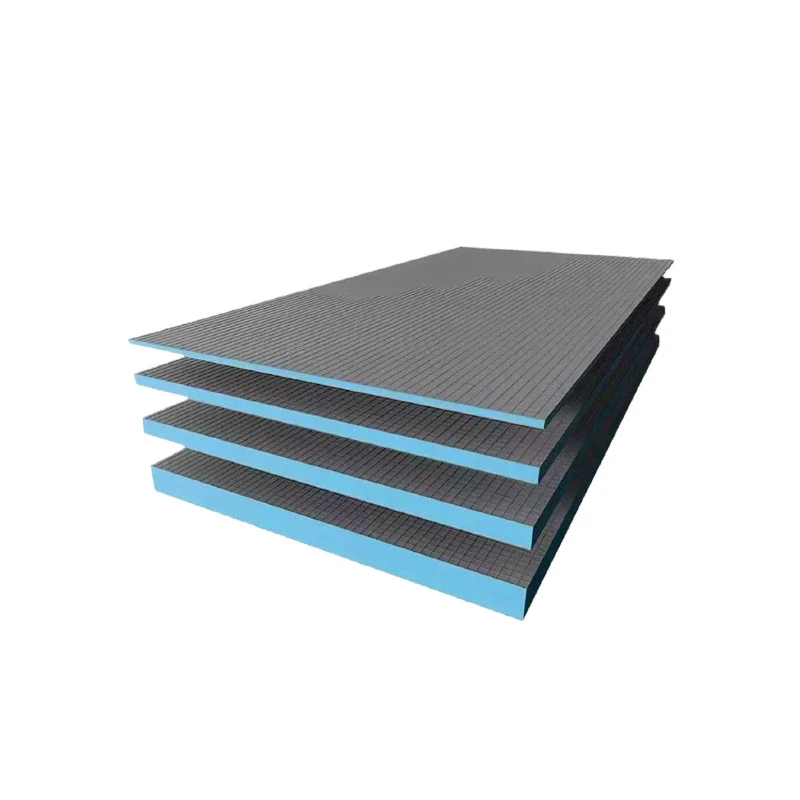
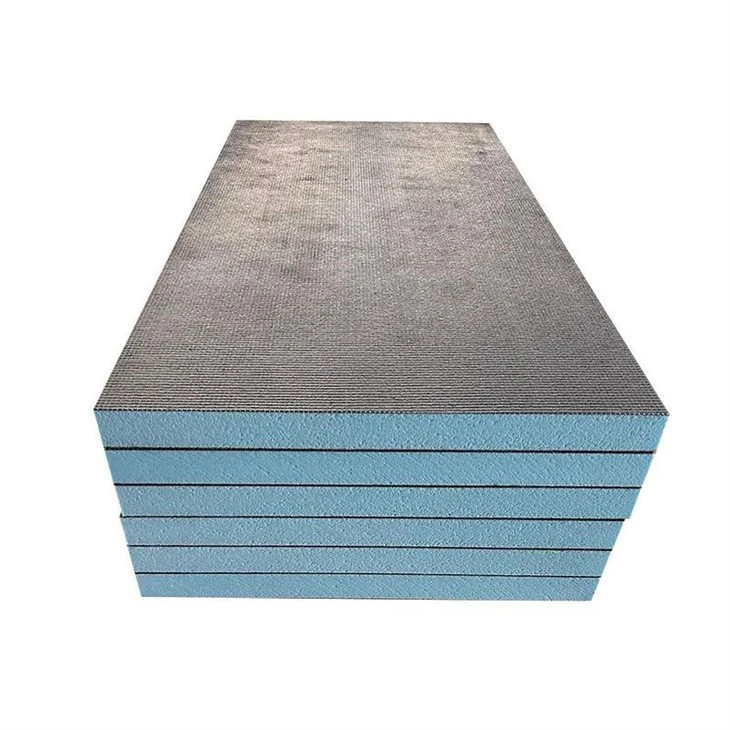
V prvom rade je dôležité vedieť, čo je multifunkčná doska. Ide o všestranný hardvér, ktorý dokáže vykonávať viacero funkcií, ako je ukladanie, spracovanie a komunikácia. Než začneme hovoriť o prenose dát, musíme pochopiť možnosti dosky a typy dát, ktoré dokáže spracovať.
Väčšina multifunkčných dosiek podporuje rôzne dátové formáty vrátane textu, obrázkov a dokonca aj videa. Doska má zvyčajne rôzne porty a rozhrania na pripojenie k iným zariadeniam. Týmito rozhraniami môžu byť USB, Ethernet alebo dokonca bezdrôtové pripojenia ako Wi-Fi alebo Bluetooth.
Prenos údajov na multifunkčnú dosku
Pomocou USB
Jedným z najbežnejších spôsobov prenosu údajov na multifunkčnú dosku je USB. Je to jednoduché a široko podporované. Najprv sa uistite, že vaša doska má port USB. Ak áno, môžete pripojiť jednotku USB, ktorá obsahuje údaje, ktoré chcete preniesť.
Urobíte to takto:
- Vložte USB disk do USB portu dosky.
- Doska by mala automaticky detekovať jednotku. Niektoré dosky môžu vyžadovať spustenie špecifického softvéru alebo aplikácie na prístup k údajom na disku.
- Po rozpoznaní jednotky môžete skopírovať údaje z jednotky USB do úložiska dosky. Zvyčajne sa to dá urobiť prostredníctvom systému správy súborov na doske.
Ethernetové pripojenie
Ak potrebujete preniesť veľké množstvo dát alebo potrebujete stabilnejšie pripojenie, lepšou voľbou môže byť ethernetové pripojenie. Ak chcete použiť pripojenie Ethernet:
- Pripojte jeden koniec ethernetového kábla k ethernetovému portu dosky a druhý koniec k počítaču alebo sieťovému zariadeniu.
- Uistite sa, že doska aj pripojené zariadenie sú v rovnakej sieti. Možno budete musieť nakonfigurovať sieťové nastavenia na doske, ako je napríklad nastavenie adresy IP.
- Po vytvorení sieťového pripojenia môžete na prenos údajov použiť sieťové protokoly zdieľania súborov, ako je FTP (File Transfer Protocol) alebo SMB (Server Message Block). Napríklad, ak používate FTP, môžete na svojom počítači otvoriť FTP klienta, zadať IP adresu dosky a prihlásiť sa s príslušnými prihlasovacími údajmi. Potom môžete prenášať súbory medzi počítačom a doskou.
Bezdrôtový prenos
Bezdrôtový prenos je pohodlný, najmä ak nechcete riešiť káble. Väčšina multifunkčných dosiek podporuje Wi-Fi alebo Bluetooth.
Pre prenos cez Wi-Fi:
- Pripojte dosku k svojej sieti Wi - Fi. Budete musieť zadať názov siete (SSID) a heslo.
- Na svojom zariadení (napríklad smartfóne alebo notebooku) sa pripojte k rovnakej sieti Wi-Fi.
- Na odoslanie údajov na tabuľu použite aplikáciu na zdieľanie súborov alebo vstavanú funkciu bezdrôtového prenosu dosky.
Pre prenos cez Bluetooth:
- Povoľte Bluetooth na doske aj na vašom zariadení.
- Spárujte dve zariadenia. Zvyčajne to zahŕňa zadanie prístupového kódu na jednom zo zariadení.
- Po spárovaní môžete posielať dáta z vášho zariadenia na tabuľu pomocou možnosti Bluetooth file - sharing.
Prenos údajov z multifunkčnej dosky
Späť na USB disk
Ak chcete preniesť dáta z dosky na USB disk, postup je podobný ako pri prenose dát na dosku.
- Vložte USB disk do USB portu dosky.
- Otvorte systém správy súborov na doske a nájdite údaje, ktoré chcete preniesť.
- Skopírujte údaje na jednotku USB.
Do počítača cez Ethernet
- Pripojte dosku a počítač pomocou ethernetového kábla.
- Nastavte sieťové pripojenie podľa vyššie uvedeného popisu.
- Na prenos údajov z dosky do počítača použite sieťový protokol zdieľania súborov.
Bezdrôtový prenos do iného zariadenia
Rovnako ako bezdrôtový prenos dát na dosku, môžete dáta z dosky preniesť do iného zariadenia pomocou Wi - Fi alebo Bluetooth. Uistite sa, že sú obe zariadenia spárované alebo pripojené k rovnakej sieti, a potom použite vhodnú funkciu zdieľania súborov na odoslanie údajov.
Riešenie problémov
Niekedy prenos údajov nemusí ísť tak hladko, ako sa očakávalo. Tu sú niektoré bežné problémy a ako ich vyriešiť:
- Problémy s pripojením: Ak doska nerozpozná jednotku USB alebo sa nemôže pripojiť k sieti, skontrolujte káble, uistite sa, že porty sú čisté a overte nastavenia siete.
- Chyby prenosu dát: Ak sa pri prenose údajov vyskytnú chyby, môže to byť spôsobené poškodeným súborom alebo nedostatočným úložným priestorom na doske. Skúste preniesť menšie súbory alebo uvoľniť miesto na doske.
Súvisiace produkty
Ak máte záujem o iné typy funkčných dosiek, ponúkame tiežOhňovzdorná zvuková izolačná doska,Podkladová doska polystyrénových dlaždíc, aStenová podporná doska. Tieto dosky majú svoje vlastné jedinečné vlastnosti a aplikácie.
Záver
Prenos dát do a z multifunkčnej dosky nie je taký zložitý, ako sa môže zdať. Pochopením rozhraní dosky a dodržiavaním správnych krokov môžete ľahko presúvať údaje na dosku a von z nej. Či už používate USB, Ethernet alebo bezdrôtové pripojenie, každý spôsob má svoje výhody.
Ak máte záujem o kúpu našich multifunkčných dosiek alebo máte akékoľvek otázky týkajúce sa prenosu dát alebo našich iných produktov, neváhajte sa obrátiť na diskusiu o obstarávaní. Sme tu, aby sme vám pomohli čo najlepšie využiť naše produkty a zabezpečili bezproblémový prenos dát.
Referencie
- Všeobecné znalosti o multifunkčných doskách a prenose dát.
- Dokumentácia výrobcu pre multifunkčné dosky.